La sezione formule consente di mappare articoli di listino con elementi del modello, grazie alla definizione di una formula.
L'interfaccia si presenta come di seguito illustrato:
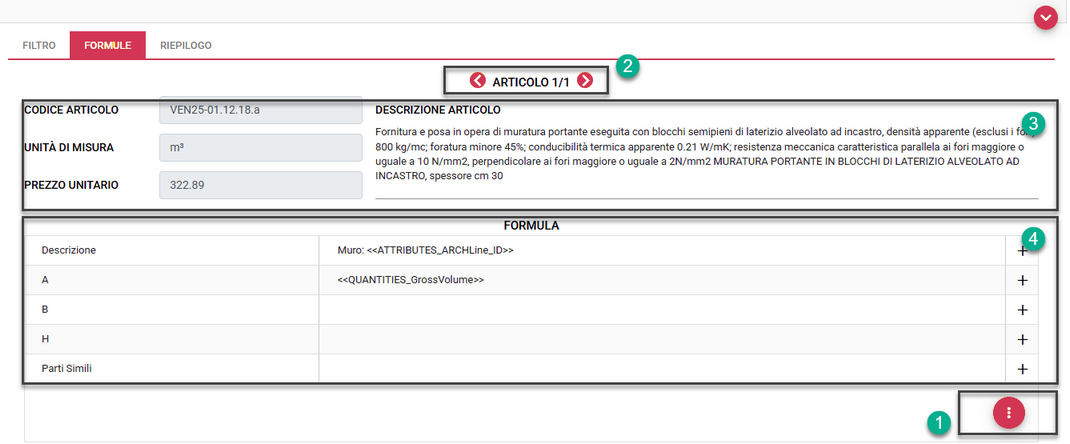
1 |
Menu per l'aggiunta di nuovi articoli, la loro modifica o cancellazione.
|
2
|
Selettore dell'articolo. |
3 |
Dettagli dell'articolo.
|
4 |
Area per la formula.
|
Ad un articolo è possibile moltiplicare una misura presa dall'oggetto del modello. La misura è parte della formula.
E' infatti possibile selezionare una sola misura, più misure, e combinare il tutto con operatori matematici.
Esempio: ( A x B x H x Parti simili ) x PREZZO UNITARIO
In relazione a quanti oggetti risultano dal filtro, vengono generate n righe di misurazione, ciascuna valorizzando i campi A, B, H, Parti Simili con le misure impostate.
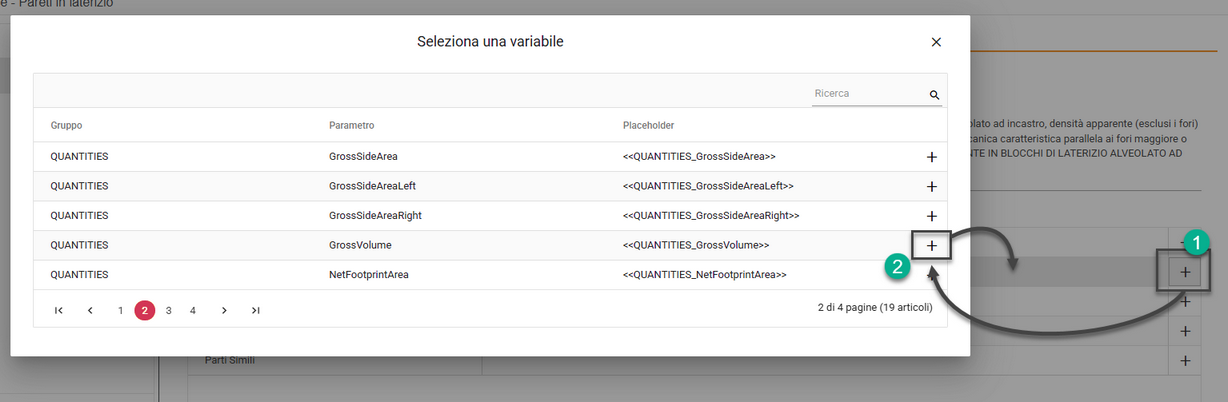
Per definire i valori di A, B, H, Parti simili, seguire le operazioni illustrate in figura sopra. (1)
Appare una dialog con tutte le quantità disponibili e trovata la variabile desiderata è possibile inserirla (2) nello spazio della formula.

Lo spazio per la definizione del valore accetta più valori combinati tra loro attraverso operatori matematici. Nell'esempio in figura sopra viene moltiplicata un'altezza per una lunghezza.
E' possibile anche utilizzare numeri per applicare ad esempio dei fattori correttivi direttamente al valore riportato nella cella.
Nota: per entrare in modalità di editing effettuare doppio click sulla riga.
Tutte le modifiche rimangono pendenti fino a quando non vengono confermate o annullate tramite i tasti che appaiono in basso: